august 06, 2014
Turbo på telefonen - tjek ind / ud
TL;DR - Jeg har lavet en arbejdsgang, der minder mig om at tjekke ind / ud vha. en automatiseret proces, når jeg ankommer eller forlader arbejdet.
Hver dag, når jeg ankommer på arbejde logger jeg min ankomsttid i et Google Spreadsheet. Her laver jeg en række med en tjek ind tid og så gør jeg det samme, når jeg går. På den måde kan jeg holde øje med om jeg arbejder for meget eller for lidt. Relativt simpelt, men også ret besværligt, hvis jeg skal ind og "håndskrive" det hver gang. Så derfor har jeg lavet en automatiseret løsning med lidt fiks sammenblanding af appen Launch Center Pro (LCP) og tjenesten If This Then That (IFTTT).
Med LCP-app'en har jeg defineret to handlinger; en til tjek ind og en til tjek ud. Begge handlinger bliver 'trigget' via et geofence, når jeg hhv. ankommer og forlader mit arbejde. Når det sker, spørger LCP om jeg vil køre handlingen og gør jeg det starter jeg en prædefineret handling via IFTTT-app'en.
Launch Center Pro handlingerne er relativt simple; de starter blot hver deres IFTTT-handling med det præcise IFTTT-navn angivet i mellem {{ og }}.
Stempel ind: launch://ifttt/trigger?name{{Stempel ind}}
Stempel ud: launch://ifttt/trigger?name{{Stempel ud}}
Det mere interessante arbejde ligger i deres respektive IFTTT handlinger1, som laver det tunge arbejde med at skrive til regnearket.
Det der sker, når de bliver startet er, at de åbner regnearket navngivet som angivet i "Spreadsheet name" i mappen defineret i "Drive folder path" og skriver indholdet i "Formattet row" i næste ledige række. Indholdet i formattet row har jeg så sat til at være Stemplet ud, skifter til næste kolonne i regnearket med ||| og skriver der det aktuelle tidspunkt med {{TriggeredAt}}, som er en special IFTTT-angivelse af det specifikke tidspunkt gældende for ens iOS-enhed. Se handlingerne herunder.
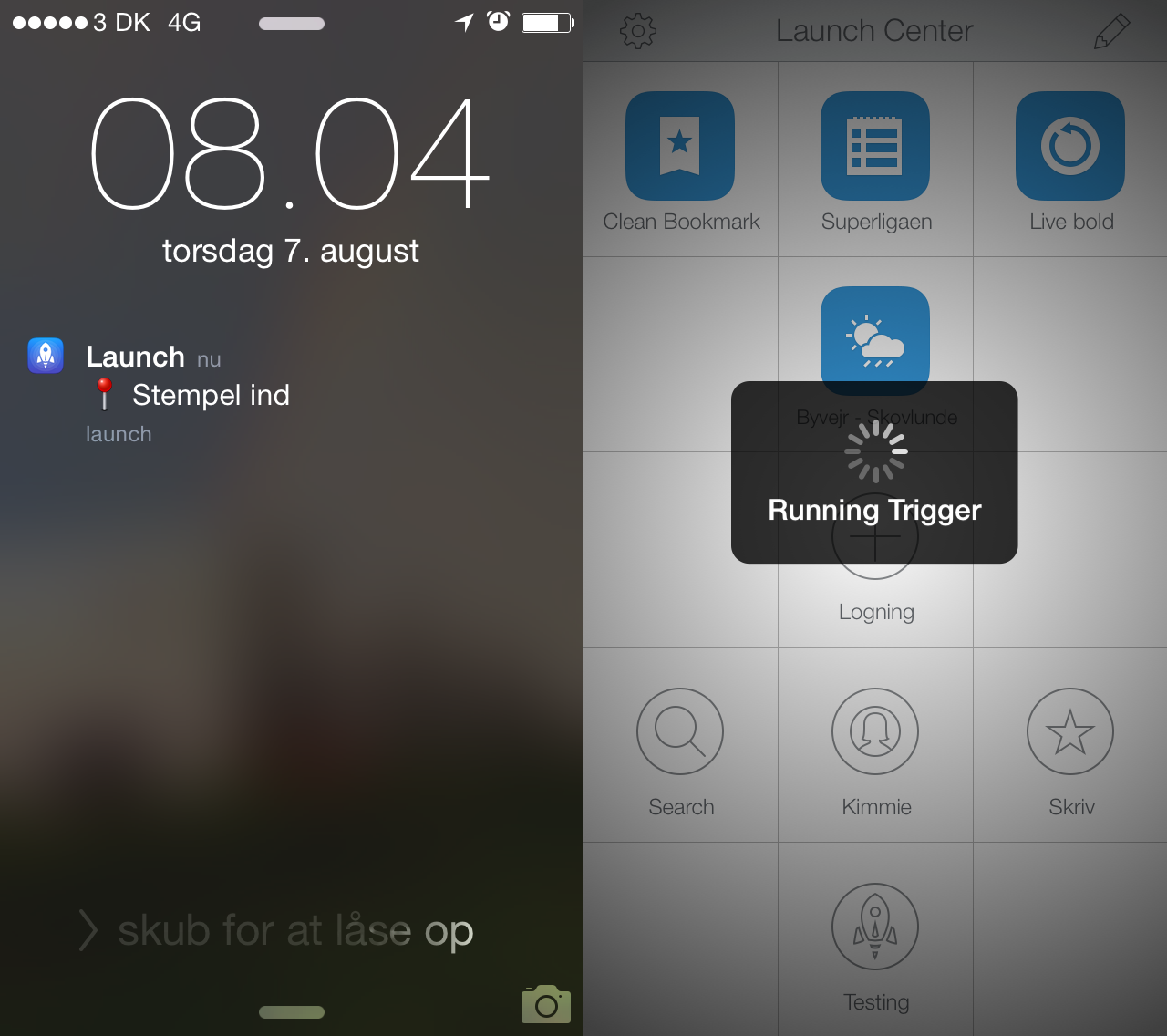
Når begge dele af af de to arbejdsgange er på plads og har jeg sat LCP op til at minde mig om at tjekke ind, når jeg ankommer til arbejde og når jeg går fra arbejdet ser det så således ud, når jeg ankommer på arbejdet (billedet til venstre herunder) og med et swipe på påmindelsen, startes tjek ind handlingen (billedet til højre)2.
Et voila! Du har nu tjekket ind på arbejde.